隨著信息技術的飛速發展,計算機網絡已成為現代社會不可或缺的基礎設施,深刻改變了我們的工作、學習和生活方式。本文旨在介紹計算機網絡的基本概念,并探討其工程設計與施工的關鍵環節。
一、計算機網絡簡介
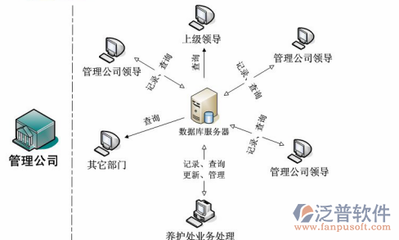
計算機網絡是指通過通信線路和網絡設備,將分布在不同地理位置的、具有獨立功能的計算機系統及其外部設備連接起來,在網絡操作系統、網絡管理軟件及網絡通信協議的管理和協調下,實現資源共享和信息傳遞的系統。
根據覆蓋范圍,網絡通常可分為:
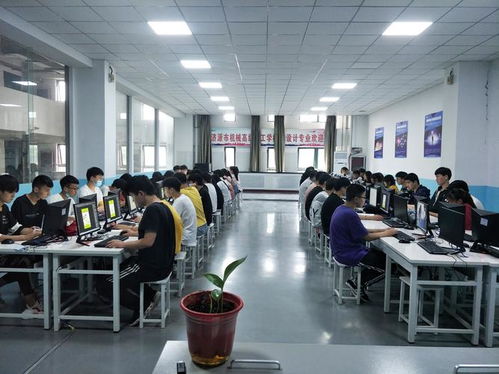
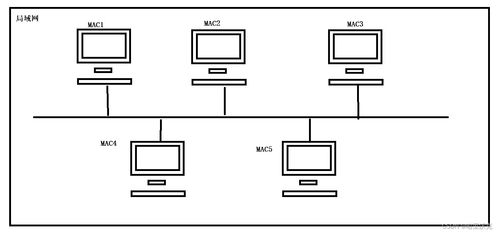
- 局域網(LAN):覆蓋范圍較小,如一個辦公室、一棟樓或一個園區,特點是高速、低延遲和私有管理。
- 城域網(MAN):覆蓋一座城市,規模介于LAN和WAN之間。
- 廣域網(WAN):覆蓋廣闊的地理區域,如國家或洲際,常利用公共電信網絡(如互聯網)進行連接。
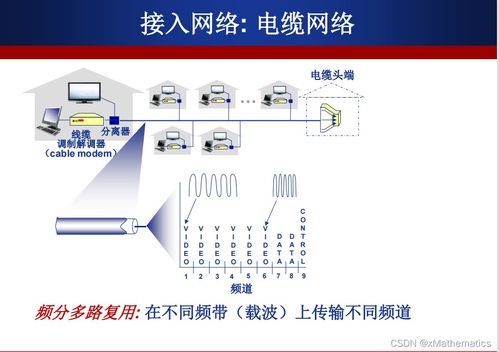
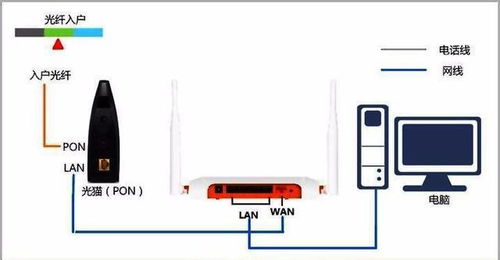
網絡的核心目標是實現 資源共享(如數據、軟件、硬件)和 信息交換。其基本組成要素包括計算機、網絡設備(如交換機、路由器)、傳輸介質(如雙絞線、光纖、無線電磁波)以及一系列協議(如TCP/IP協議簇)。
二、計算機網絡工程設計
網絡工程的設計是確保網絡高效、可靠、安全運行的前提。這是一個系統化的過程,主要包含以下階段:
- 需求分析:這是設計的起點。必須明確網絡的建設目標、服務對象、需要承載的應用(如數據傳輸、語音、視頻)、預期的用戶數量與流量、對可靠性與安全性的要求,以及未來的擴展需求。
- 邏輯設計:基于需求,規劃網絡的邏輯結構。這包括:
- 拓撲結構選擇:確定網絡設備的連接方式,如星型、樹型、環型或網狀拓撲。現代企業網多采用層次化的星型/樹型結構(核心層、匯聚層、接入層)。
- IP地址規劃:科學地劃分子網,分配IP地址段,確保地址的唯一性和可管理性,并為未來擴容預留空間。
- 技術選型:選擇核心的網絡技術和協議,例如決定使用以太網技術,規劃VLAN(虛擬局域網)以實現廣播隔離和安全管理,選定路由協議(如OSPF、BGP)等。
- 安全策略設計:規劃防火墻部署位置、訪問控制列表(ACL)、虛擬專用網(VPN)接入等安全措施。
- 物理設計:將邏輯設計轉化為具體的物理實施方案。包括:
- 設備選型:根據性能、端口密度、可靠性等指標,選擇合適的交換機、路由器、防火墻、無線控制器等硬件設備。
- 布線系統設計:設計綜合布線系統(PDS),確定線纜類型(如Cat6A、光纖)、布線路徑、配線架和信息插座的位置。遵循國際標準(如TIA/EIA-568)至關重要。
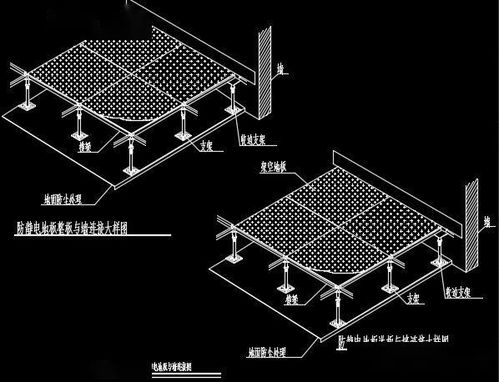
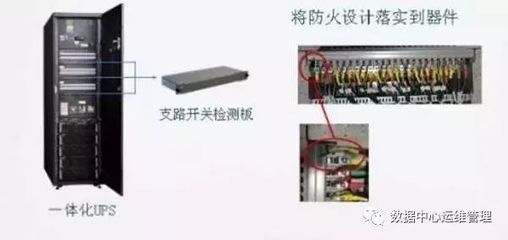
- 機房與電源設計:規劃網絡中心機房的位置、環境(溫濕度、防塵)、機柜布局、不間斷電源(UPS)和接地系統。
三、計算機網絡工程施工
施工是將設計方案變為現實的過程,需要嚴格的規范和管理。
- 施工準備:組建項目團隊,審核并熟悉設計圖紙與技術方案,準備施工材料與工具,并對施工人員進行技術交底和安全培訓。
- 綜合布線施工:這是網絡物理基礎的關鍵。施工需嚴格按照設計圖紙進行,包括:鋪設橋架和管道、布放線纜、端接信息模塊和配線架、進行線纜測試(如通斷測試、長度測試、衰減、串擾等性能測試),并做好清晰的標簽標識,便于日后維護。
- 設備安裝與上架:將網絡設備、服務器等穩妥地安裝到指定機柜中,注意散熱空間和設備固定。連接電源線和接地線。
- 系統配置與調試:這是賦予網絡“智能”的環節。根據邏輯設計,對交換機、路由器、防火墻等設備進行配置,包括VLAN劃分、IP地址配置、路由協議部署、安全策略實施等。隨后進行連通性測試和功能驗證。
- 系統測試與驗收:對整個網絡進行全面的測試,包括性能測試(吞吐量、延遲)、壓力測試、冗余切換測試和安全漏洞掃描。測試合格后,整理竣工文檔(包括拓撲圖、配置文檔、測試報告、布線標識圖等),并移交給用戶,進行正式驗收。
- 培訓與維護:對網絡管理員和終端用戶進行操作與維護培訓。建立長期的運維機制,包括監控、備份、故障響應和定期評估優化。
###
計算機網絡是一個復雜的系統工程,其設計與施工緊密相連,相輔相成。優秀的設計為高效施工提供了藍圖,而規范的施工則是設計意圖得以完美實現的保障。從需求出發,遵循標準化流程,注重每一個細節,才能構建出一個性能優異、穩定可靠、易于管理并具備良好擴展性的現代化網絡,從而為各類信息化應用奠定堅實的基礎。